
Mac 超分怎么用?窗口与视频放大教程
在 Mac 上给窗口或视频做实时超分,可以使用免费开源的 OpenDuckFrame(开源小鸭)。打开“文件 → 画质工作台”,选择窗口、显示器或本地视频,先单独启用 Lanczos 或可用的 MetalFX 缩放,再以相同输出尺寸比较原画与增强结果。软件面向 Apple 芯片 Mac,要求 macOS 14 或更高版本;部分引擎有额外条件。
超分和帧生成解决什么问题?
超分与缩放负责把已有画面放大到更高分辨率;帧生成负责在相邻画面之间补出中间帧,改善运动连贯性。如果主要问题是低分辨率视频放大后不清晰,可以先只测试缩放;如果主要问题是镜头运动不连贯,再单独测试补帧。
“超分”不等于每种方案都使用 AI 模型。OpenDuckFrame 的 Lanczos 是不使用学习模型的空间缩放,MetalFX 是系统空间缩放。任何增强都不能保证恢复源视频从未包含的真实细节,也不能直接提高游戏本身的模拟或逻辑更新速率。
Lanczos、MetalFX 与其他引擎怎么选?
- Lanczos:不使用学习模型,适合先作为缩放对比的起点。
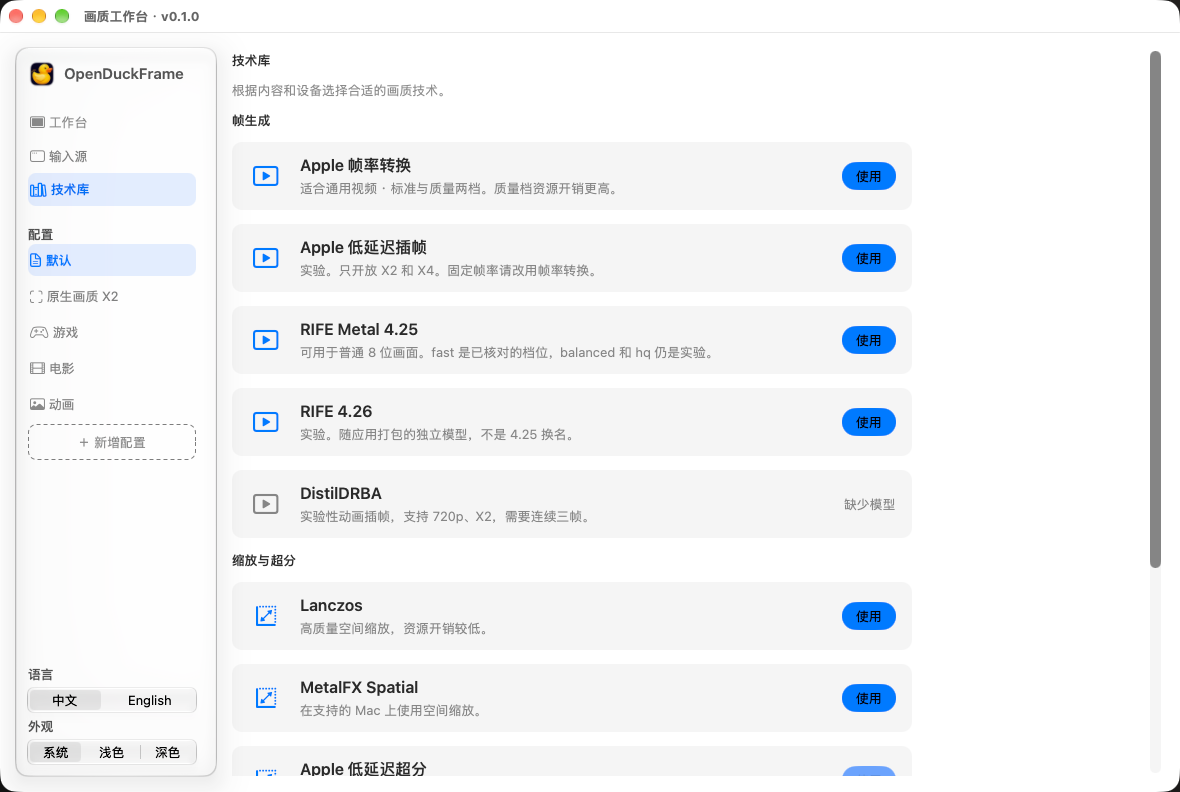
- MetalFX:系统空间缩放方案,是否可用取决于 Mac 的 Metal 能力;以应用显示的状态为准。
- Apple 低延迟超分:要求 macOS 26 或更高版本,当前工作台还会检查 720p 输入和受支持的 1.5 倍缩放。
- 实验性视频或动画引擎:Apple 视频超分、Anime4K 和 Real-CUGAN 各有输入尺寸、倍率或可选运行库限制,不能只因界面里有入口就认为当前设备可用。
想先得到可比较的结果,就从当前可用的 Lanczos 或 MetalFX 开始。
给窗口或本地视频实时放大的步骤
- 下载并打开应用。从官网的下载区域进入 GitHub Release。当前社区版未经过 Apple 公证,首次打开时先确认下载来源,再根据 macOS 提示自行决定是否允许打开。
- 选择来源。打开“文件 → 画质工作台”(⇧⌘E)。网页视频选浏览器窗口,播放器或串流画面选对应窗口,本地文件可以直接选择“视频文件”。
- 选择输出并先只测试缩放。选好输出显示器,启用一个可用的缩放引擎。补帧与缩放可以分别配置,先只开启一项,便于判断画面变化来自哪里。
- 开始增强并比较。在原画、增强和对比视图间切换。保持相同输出尺寸,检查字幕、边缘、人物细节与运动画面,再看 FPS 面板中的实际输出。
- 保存适合该来源的配置。画面效果和处理开销合适后再保存。更换视频分辨率或来源应用后,重新检查实际结果。
采集窗口或显示器需要屏幕录制权限;本地视频文件播放不需要这项采集权限。显示器采集时,避免把增强输出再次采入,否则可能出现画面反馈。
放大后变软、出现伪影或跟不上怎么办?
- 画面变软或边缘不自然:在相同输出尺寸下切换引擎,并暂时关闭补帧,确认是哪一项处理改变了画面。
- 处理跟不上:降低来源分辨率,选择开销较低的质量设置,或减少同时启用的增强。不要把缩放倍率当成帧率提升承诺。
- 引擎不可用:核对系统版本、输入尺寸和运行库要求,优先使用当前可用的方案。
- 没有画面或全屏后异常:检查权限并重新选择来源。受保护内容、窗口尺寸和全屏模式可能影响采集与输出。
这篇教程讲的是观看时的实时增强。评价效果时,应看相同尺寸下的实际画面、延迟与稳定性。
依据:项目快速入门、缩放与超分引擎的功能和可用条件。能力与限制以当前项目文档和应用状态为准。