
Mac 视频如何实时补帧?
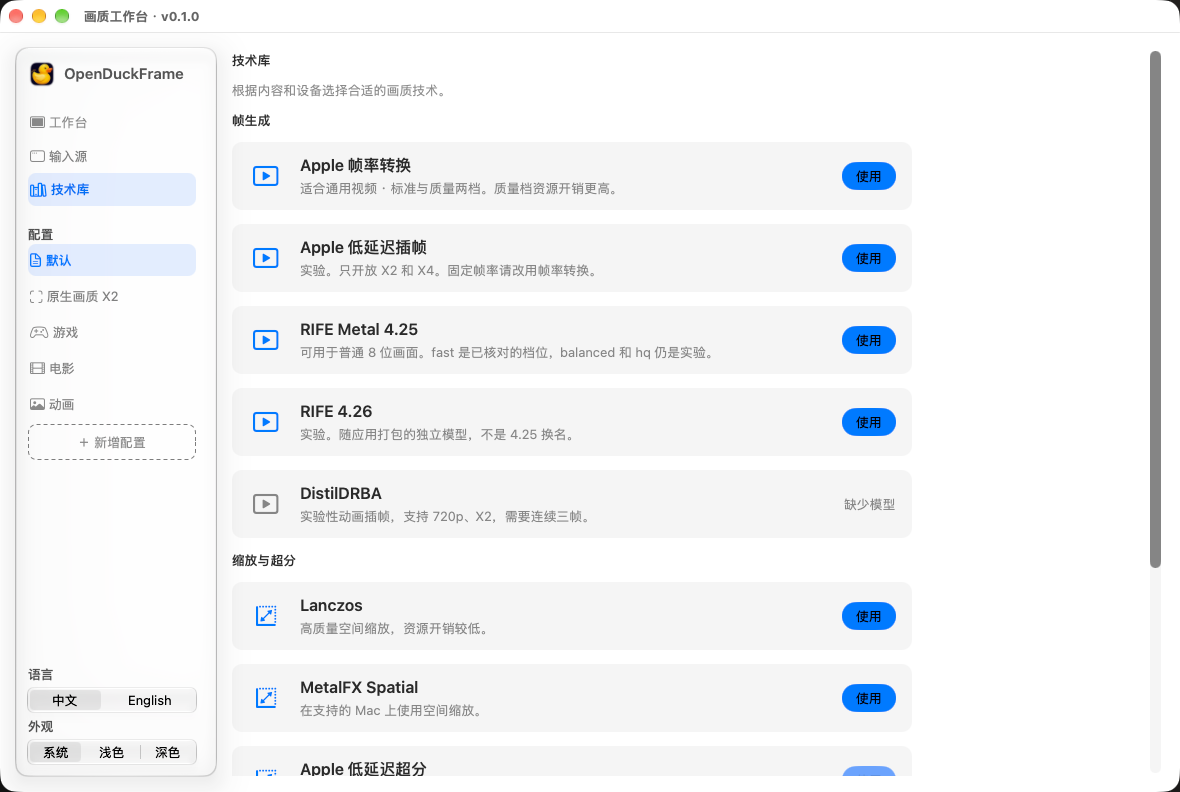
OpenDuckFrame(开源小鸭)可以在 Apple 芯片 Mac 上,给窗口、显示器或本地视频实时生成中间帧。下载安装后,打开“文件 → 画质工作台”,选择来源,先尝试 2 倍补帧,再用帧率面板与原画对比检查效果。软件免费开源,画面在本机处理。
先确认你的 Mac 能不能用
- 设备与系统:Apple 芯片 Mac,macOS 14 或更高版本。当前不支持 Intel Mac、Windows、iPhone 和 iPad。
- 引擎要求:RIFE 在 Apple 芯片上使用 Metal;Apple FRC、低延迟插帧等引擎需要 macOS 26、兼容硬件与输入配置。是否可用以应用中的状态为准。
- 显示器:实际能看到多少张不同画面,还受屏幕刷新率约束。60 Hz 屏幕无法显示每秒 120 张不同画面。
从官网的下载区域获取 GitHub 发布的安装包。当前社区版没有经过 Apple 公证;首次打开时,先确认下载来源,再根据 macOS 的提示自行决定是否允许打开。
从 2 倍补帧开始设置
- 打开画质工作台。在菜单选择“文件 → 画质工作台”,快捷键为 ⇧⌘E。
- 选择输入和输出。网页视频选择浏览器窗口;播放器中的内容选择对应窗口;本地文件也可直接用“视频文件”输入。选择显示器采集时,避免把增强输出窗口再次采进去。
- 先只开启一项增强。选择可用的补帧引擎,先设为 X2。高分辨率与更高倍率需要更多处理时间,适合等基础设置稳定后再尝试。
- 开始增强并对比。点击“开始增强”,在原画、增强和对比视图之间切换。观察 FPS 面板中的实际输出,确认合适后再保存配置。
窗口与显示器采集需要在“系统设置 → 隐私与安全性”中允许屏幕录制;本地视频文件播放不需要这项采集权限。设置名称可能随 macOS 版本变化。
为什么选了 4 倍,也不一定有 120 fps?
倍率描述的是请求的处理模式。比如,30 fps × 4 的理论目标是 120 fps;模型计算、输出调度与屏幕实际呈现是不同环节,最终帧率还取决于引擎、来源画面变化、分辨率、处理预算和显示器刷新率。
因此,不能只看倍率或模型生成数量来判断结果。请同时看实际输出帧率与观看效果;如果跟不上目标,先退回 X2,降低来源分辨率,或选择开销较低的质量设置。
没有画面、细节变软或运动出现伪影时怎么办?
- 采集不到:检查屏幕录制权限、输入来源与窗口选择。受保护的内容可能无法采集。
- 增强后不自然:在相同输出尺寸下对比,切换引擎,或一次只关闭一项增强,定位是补帧还是缩放改变了画面。
- 窗口缩放或全屏后异常:重新选择来源;普通窗口与网页全屏更适合先做基本检查。
- 操作延迟增加:补帧会增加延迟,幅度随引擎和设置变化。对延迟敏感时,比较原画和增强结果后再决定是否开启。
本教程说明观看时的实时增强。补帧生成中间画面,不会改变源应用自身的模拟或逻辑更新速率。